
Geben Sie hier Ihre Suchbegriffe ein.
vFlow – Einrichtung von Cloud-Anbieter Nextcloud
Problembeschreibung
Der steadyPRINT vFlow besitzt die Möglichkeit, Dokumente in der Cloud abzulegen. Dafür ist die Konfiguration eines Cloud-Anbieters über das steadyPRINT Center erforderlich. Dieser Artikel beschreibt die Einrichtung für Nextcloud.
Lösung
Konfiguration Nextcloud Cloud Provider in steadyPRINT
Starten Sie für die Einbindung von Nextcloud zunächst das steadyPRINT Center, navigieren zu File > Settings > vFlow Cloud Provider und klicken auf „Add“. Im Fenster für die Konfiguration des Cloud Providers wählen Sie nun „Nextcloud“ aus und geben zunächst einen Namen an.
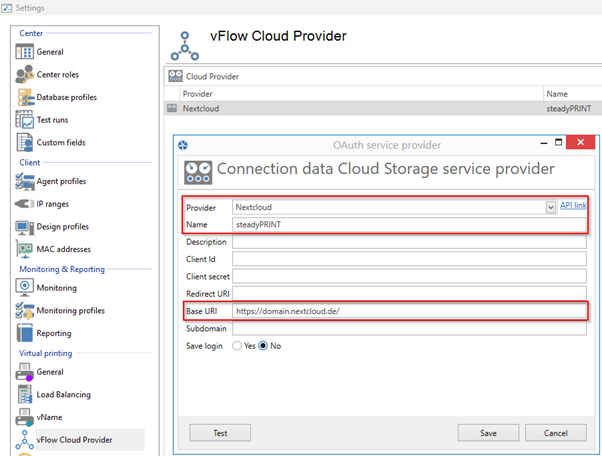
Abbildung 1: Konfiguration Cloud Provider
Geben Sie bitte nun als Base URI die Adresse Ihres Nextcloud-Servers an.
Ob die Einstellungen korrekt sind, können Sie über die Schaltfläche „Test“ prüfen. Für die Anmeldung muss ein Benutzer existieren und der steadyPRINT Agent laufen.
Die Authentifizierung erfolgt nun im Browser. Sobald diese abgeschlossen ist, bestätigen Sie dies bitte im Popup, auch können Sie die Browserseite nun schließen.
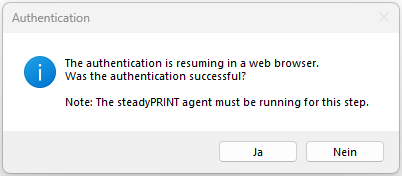
Abbildung 2: Bestätigung nach erfolgreicher Anmeldung
Sollte ein Fehler auftreten, prüfen Sie bitte die Fehlermeldung und ggf. die hinterlegten Einstellungen.
Anwendung Nextcloud in vFlow
Legen Sie einen neuen Workflow an und ziehen die Aktion „Store in cloud“ ein. Im Anschluss erfolgt die Auswahl des oben definierten Cloud Providers.
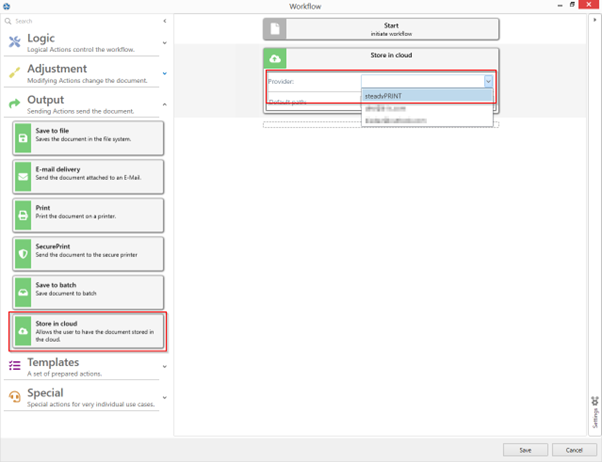
Abbildung 3: Auswahl Cloud Provider
Im Anschluss können Sie den Workflow wie gewohnt bereitstellen und ausführen. Der Endanwender muss sich bei der Ausführung nun am Nextcloud-Server authentifizieren, um schließlich das Dokument in der Cloud an den gewünschten Ort abzulegen.
Hinweis: Möchten Sie, dass der Benutzer nicht bei jeder Ausführung das Passwort erneut eingeben muss, wählen Sie in den Einstellungen für den Cloud Provider „Save Login“ aus.
Abhängigkeiten:
- steadyPRINT CAL für vFlow
ID: 31112 | Switch to English version