



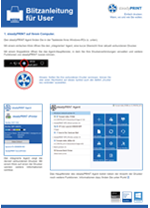
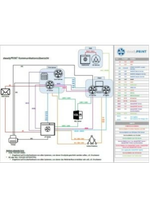
Backup-Drucker
Definiert einen Backup-Drucker, um einen Drucker ausfallsicher zu machen, und benachrichtigt User über den Vorgang. Download.

Hier finden Sie nützliche Downloads rund um steadyPRINT.
Grundlegende Dokumente für die gängigsten steadyPRINT-Fragen.
Sonderheft IT-Administrator II/2022: Windows Server 2022
SPECIAL IT-Sicherheit: Aktuelle Ausgabe (01/2022) IT-Sicherheit & Krankenhaus IT-Journal

SPECIAL IT-Sicherheit: Aktuelle Ausgabe IT-Sicherheit & Krankenhaus IT-Journal
steadyPRINT in der Praxis? Schauen Sie sich unsere Erfolgsgeschichten an!
Hier finden Sie Dokumente, in denen technisches Wissen vermittelt wird.
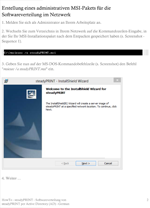
Alles, was Sie zur Installation benötigen.
Sollten Sie Interesse an einer älteren Version haben oder Unterstützung benötigen, wenden Sie sich bitte an unser Support-Team.
Aktuelle Version: 11.5.2
Hinweis zum Download/Account
Der steadyPRINT-Download erfolgt über die Plattform K-noxFiles. Dafür benötigen Sie keinen steadyPRINT-Account, Sie müssen lediglich beim Download Ihren Namen, den Namen Ihres Unternehmens sowie eine gültige E-Mail-Adresse angeben.
Hinweis zum Update auf Version 11.5 oder neuer
Bei einem Update auf Version 11.5 oder neuer kann – sofern eine ältere Version als 11.5 im Einsatz ist – aufgrund der Umstellung des Lizenzservers ein Austausch der Lizenz erforderlich sein.
Bitte setzen Sie sich daher vor dem Update mit unserem Support in Verbindung, damit die Lizenz rechtzeitig geprüft und bei Bedarf ausgetauscht werden kann.
Hinweis für Bestandskunden, die steadyPRINT VPD einsetzen
steadyPRINT VPD setzt Version 8 oder höher voraus. Sollten Sie eine ältere Version einsetzen, wenden Sie sich an Ihren Kundenbetreuer oder den steadyPRINT-Support.
PowerShell-Script
Mit steadyPRINT können Sie Drucker auch für Thin Clients verbinden. Dazu ist es erforderlich, diese im Active Directory mit den jeweiligen Namen als Computer-Objekt zu hinterlegen. Anschließend kann eine computerbasierte Druckerzuweisung für den jeweiligen Client im steadyPRINT Center erfolgen.
Mit diesem PowerShell-Skript lassen sich automatisiert Computer-Konten aus einer CSV-Datei im Active Directory anlegen.
Beispiel für eine CSV-Datei
CSV-Datei für das Importieren von Druckservern
Das Importieren von Druckservern ist auch über eine CSV-Datei möglich. Damit können Sie beispielsweise aus einer Bestandsliste einfach ihre bekannten Druckserver und Drucker nach steadyPRINT importieren. Das Vorgehen ist im Handbuch beschrieben.
Beispiel für eine CSV-Datei
CSV-Datei für das Zuweisen von Druckern (AD-Objekte)
Das Zuweisen von Druckern in steadyPRINT ist auch über eine CSV-Datei möglich. Damit können Sie beispielsweise aus einer Bestandsliste einfach ihre bekannten Druckerzuweisungen nach steadyPRINT samt Standarddrucker importieren. Das Vorgehen ist im Handbuch beschrieben.
Beispiel für eine CSV-Datei
CSV-Datei für das Zuweisen von Druckern (MAC-Adressen)
Beispiel für eine CSV-Datei
CSV-Datei für das Importieren von IP-Bereichen
CSV-Datei für das Importieren von MAC-Adressen
Mit steadyPRINT-Workflows lassen sich viele Aufgaben automatisiert erledigen. Die Möglichkeiten sind nahezu grenzenlos. Hier finden Sie eine Auswahl an alltäglichen Workflows als Templates, die sie importieren und auf Ihre Bedürfnisse hin anpassen können. Wenn Sie wissen möchten, was sonst noch möglich ist, schauen Sie doch mal hier.
Machen Sie sich Ihr Leben leichter. Sprechen Sie uns einfach an und erfahren Sie, wie steadyPRINT Ihren Arbeitsalltag nachhaltig verbessern kann.