Installation(Letzte Änderung dieses Kapitels: 01.04.2026) |
  
|
(Letzte Änderung dieses Kapitels: 01.04.2026)
Installation(Letzte Änderung dieses Kapitels: 01.04.2026) |
|
Um die SecurePrint-App verwenden zu können, muss der SecurePrint-Server zunächst auf einem Webserver bereitgestellt werden. Dazu bietet das Installationspaket von steadyPRINT an, SecurePrint in einem eigenen Webserver (Kestrel) zu hosten.
Systemvoraussetzungen für das Hosting von SecurePrint
Folgende Voraussetzungen müssen erfüllt sein, um steadyPRINT SecurePrint auf dem Server zu installieren.
| • | Windows Server 2012 R2 oder neuer |
| • | Microsoft .NET Framework 4.8 |
| • | ASP.NET Core Runtime Windows Hosting Bundle |
Installation des SecurePrint-Servers
Wählen Sie bei der Installation von steadyPRINT zusätzlich die SecurePrint Installationskomponente aus. Außerdem müssen steadyPRINT Server und steadyPRINT API installiert werden, damit SecurePrint funktioniert. Alle weiteren Schritte bleiben unverändert.
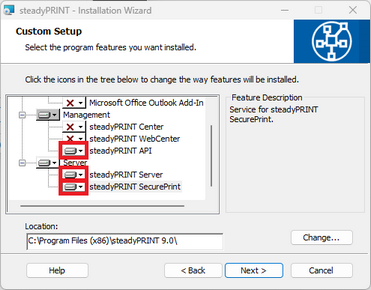
Abbildung 105: Installation von SecurePrint
Konfiguration des gewünschten Ports
Standardmäßig läuft der SecurePrint-Server auf dem Port 8002. Ist eine Anpassung gewünscht, muss diese manuell über die jeweilige appsettings.json-Konfigurationsdatei erfolgen. Öffnen Sie dazu die Konfigurationsdatei [Install]\install.SecurePRINT\appsettings.json. Anschließend erfolgt die Anpassung des HTTPS-Ports über die Eigenschaft ServerDefaultOptions.HttpsPort. Starten Sie nach Anpassung des Ports den Dienst steadyPRINT SecurePrint neu! Sehr einfach konfigurieren lässt sich der Port mit der steadyPRINT Service Management App.
Einrichtung des gewünschten Zertifikats
Standardmäßig läuft der SecurePrint-Server mit dem Zertifikat Common Name: localhost. Ist eine Anpassung gewünscht, muss diese manuell über die jeweilige appsettings.json-Konfigurationsdatei erfolgen. Öffnen Sie dazu die Konfigurationsdatei [Install]\install.SecurePRINT\appsettings.json. Anschließend erfolgt die Anpassung des Zertifikats über die Eigenschaft ServerDefaultOptions.CertCN. Starten Sie nach Anpassung des Zertifikats den Dienst steadyPRINT SecurePrint neu! Sehr einfach konfigurieren lässt sich das Zertifikat mit der steadyPRINT Service Management App.
Konfiguration mehrere Datenbanken für Update-Prozess
Seit der Version 11.5 besteht die Möglichkeit mehrere Datenbanken anzubinden, damit für Benutzer ein nahloser Übergang zwischen der alten und neuen Umgebung während eines SecurePrint-Updates möglich ist. Druckaufträge können damit aus beiden Umgebungen durch den Benutzer abgerufen und ausgedruckt werden.
Dazu ist nach der Installation der neuen SecurePrint-Version eine Datei api_secondaryForSecurePrint_appsettings.json unter %ProgramData%\steadySUITE\steadyPRINT X.X mit folgendem Inhalt anzulegen:
{
"DatabaseConfig": {
"Database": "steadyprint115",
"DbPasswd": "password",
"DbUser": "user",
"Location": "sqlserver\\sqlexpress",
"ConnectionString": ""
},
"SpServiceConfig": {
"HostName": "printserver01",
"Port": 8008,
"Upn": "steadyprint.com\\spservice"
}
}
Folgend die Beschreibung der jeweiligen Felder aus api_secondaryForSecurePrint_appsettings.json:
DatabaseConfig: Gibt die Datenbankverbindung zur zweiten Umgebung an
SpServiceConfig:HostName: Hostname von steadyPRINT Server Dienst aus zweiter Umgebung
SpServiceConfig:Port: Port von steadyPRINT Server Dienst aus zweiter Umgebung
SpServiceConfig:Upn: UPN von steadyPRINT Server Dienst aus zweiter Umgebung (leer von SYSTEM als Dienstbenutzer)
DatabaseConfig wird benötigt, um die Datenbankverbindungsinformationen für die zweite Umgebung zu ermitteln. Die Eigenschaft ConnectionString ist initial leer und wird automatisiert mit einem verschlüsselten DbConnectionString aus den Anmeldeinformationen befüllt. Diese werden in diesem Zuge gelöscht, damit sie nicht mehr im Klartext drinstehen.
SpServiceConfig wird benötigt, um den Druckserver aus der alten Umgebung für den Ausdruck zu verwenden, der mit der zweiten Datenbank verbunden ist. Dafür werden die Verbindungsinformationen zum steadyPRINT Server Dienst benötigt.