Microsoft Universal Print(Letzte Änderung dieses Kapitels: 31.03.2026) |
  
|
(Letzte Änderung dieses Kapitels: 31.03.2026)
Microsoft Universal Print(Letzte Änderung dieses Kapitels: 31.03.2026) |
|
Microsoft Universal Print ist Microsofts SaaS-Cloud-Druckdienst für O365-/M365- und Azure-Kunden, die Drucker von On-premises Druckservern in der Cloud bereitstellen möchten.
steadyPRINT ermöglicht mit der Microsoft Univeral Print-Integration die Verwaltung von Druckern und Zuweisungen mit allen notwedigen Operationen in Azure, wodurch sich die Verwaltung von Univeral Print-Druckern vereinfacht und beschleunigt. Dazu gehören u.a. die folgenden Aktionen:
| • | Registrieren von Druckern |
| • | Freigabe von Druckern |
| • | Setzen von Zugriff auf Drucker für zugewiesene Sicherheitsgruppen |
| • | Erstellung von Richtlinien innerhalb von Intune für Verteilung/Zuweisung der Drucker zu Endgeräten |
Die folgenden Schritte beschreiben den Installations- und Einrichtungsprozess für die Nutzung von steadyPRINT mit Microsoft Universal Print.
Anforderungen
| • | Eine aktive Universal-Print-Lizenz für dieselbe Microsoft Entra ID |
| • | Jeder Benutzer, der die Universal-Drucker in Universal Print verwalten möchte, muss die Rolle Printer Administrator und Intune Administrator oder höher zugewiesen bekommen. |
| o | Die Universal-Print-Lizenz muss den Druckeradministratoren zugewiesen sein. |
| • | Der Computer des Benutzers führt Windows 10 Version 1903 oder höher aus und ist entweder: |
| o | Microsoft Entra-verbunden (joined) |
| o | Microsoft Entra Hybrid-verbunden (hybrid joined) |
| • | Der Benutzer muss lokal mit dem selben Account arbeiten, wie er im WebCenter angemeldet ist und diesen auch für die Authentifizierung nach Azure und Intune verwenden. |
| • | Installierter steadyPRINT Agent auf Computer, von welchem aus die Konfiguration statt findet (für Authentifizierung notwendig) |
| o | steadyPRINT API-Zugriff während Installation mit API-Adresse und -Port festlegen |
| o | Sicherstellung von lokal installiertem Zertifikat, das in Kapitel steadyPRINT in Microsoft Entra ID registrieren hinterlegt wurde |
Installation und Registrierung von Microsoft Universal Print Connector
Führen Sie zur Installation und Konfiguration die folgenden Schritte durch:
| 1. | Laden Sie zunächst den Microsoft Universal Print Connector herunter. |
| 2. | Starten Sie nach dem Download das Setup und folgenden Sie den Installationsanweisungen. |
| 3. | Starten Sie über die Verknüpfung auf dem Desktop die Anwendung PrintConnectorApp. |
| 4. | Melden Sie sich mit einem Benutzer der Rolle Druckeradministrator oder höher an. |
| 5. | Geben Sie einen Connector-Namen an, z.B. [Computername]-UP-Connector. |
| 6. | Starten Sie die Registrierung über die Schaltfläche Register. |
Hinweis |
Unterschiedliche Druckserver |
|
Wiederholen Sie die Schritte für alle Druckserver, die in Azure bereitgestellt werden sollen. |
Registrierung von Druckern über Microsoft Universal Print Connector (optional)
Hinweis |
Registrierung direkt über steadyPRINT |
|
Die Registrierung kann mit Hilfe des installierten Print Connectors auch direkt über steadyPRINT erfolgen. Sollte der Drucker nicht in Microsoft Universal Print registriert sein, wird dieser automatisch übernommen. |
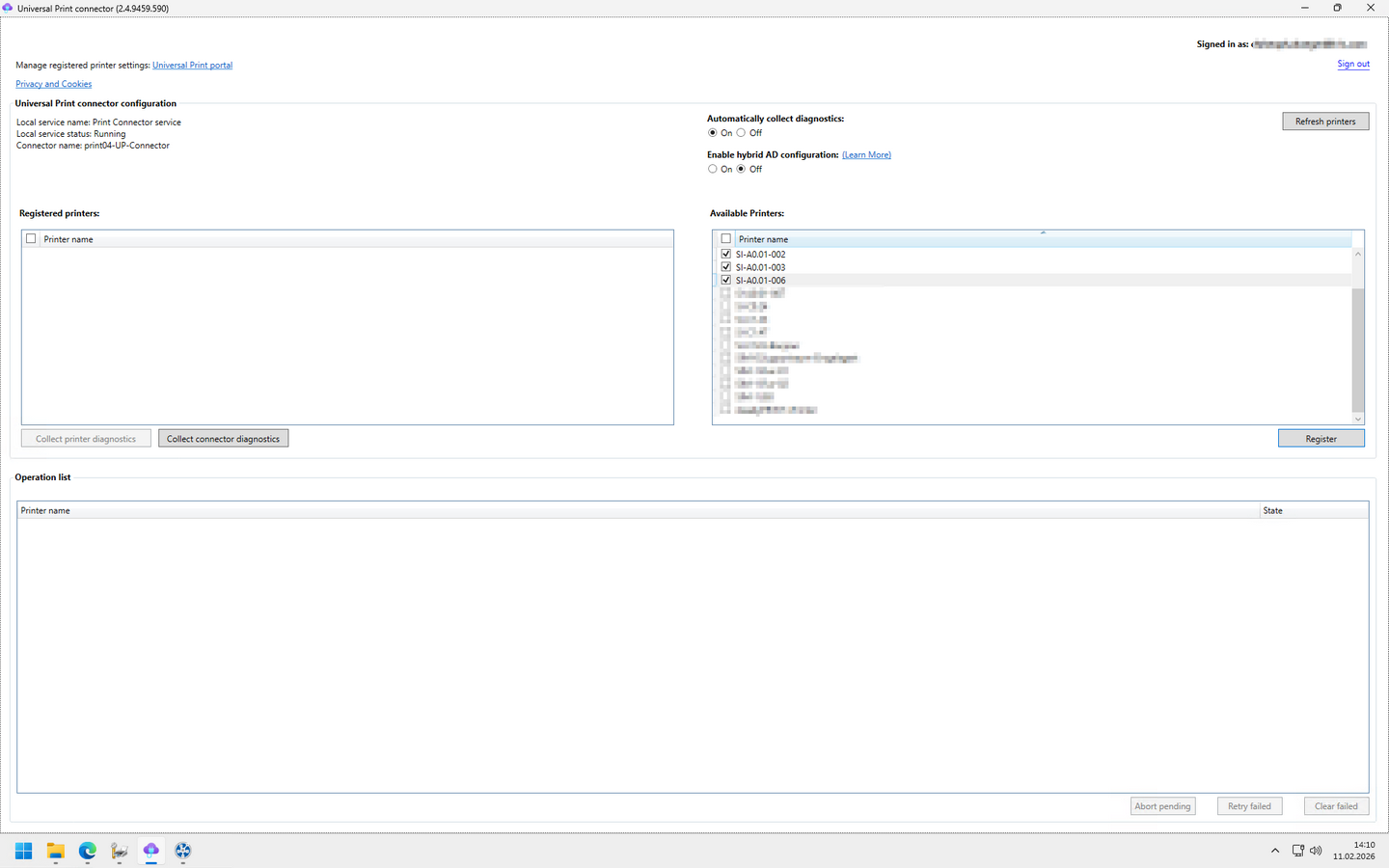
Nach der erfolgreichen Registrierung des Connectors können Sie die Drucker in Universal Print registrieren. Wählen Sie dazu auf der rechten Seite die zu registrierenden Drucker aus und betätigen die Schaltfläche Register. Auf der linken Seite erscheinen die jeweils neuen und bereits registrierten Drucker (s. Abbildung: Microsoft Universal Print - Registrierung von Druckern über Universal Print Connector).
Abbildung 18: Microsoft Universal Print - Registrierung von Druckern über Universal Print Connector
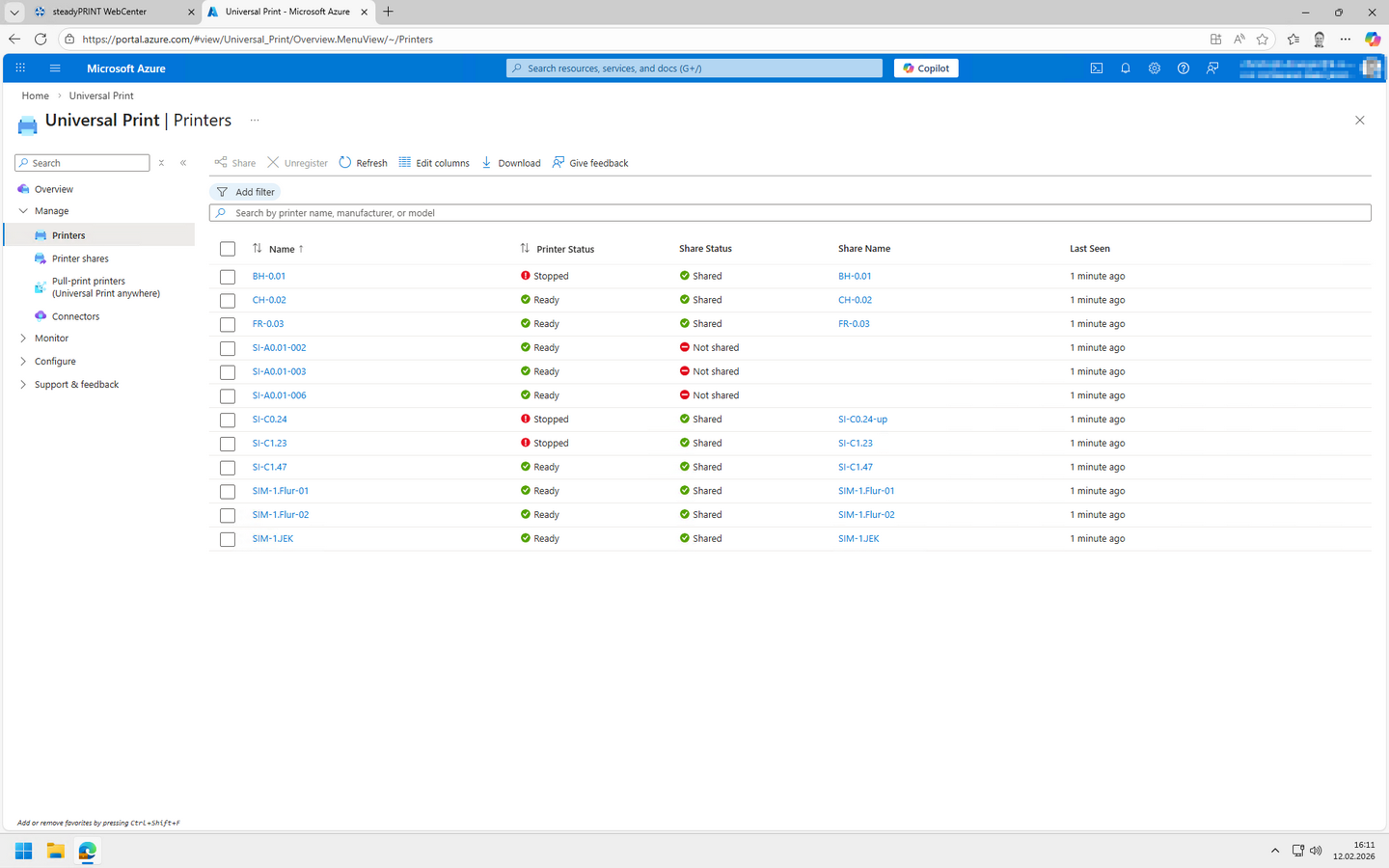
Die registrierten Drucker können im Anschluss unter https://portal.azure.com > Azure > All Services > Management and governance > Universal Print eingesehen werden (s. Abbildung: Microsoft Universal Print - Registrierte Drucker).
Abbildung 19: Microsoft Universal Print - Registrierte Drucker
Synchronisierung von Drucker
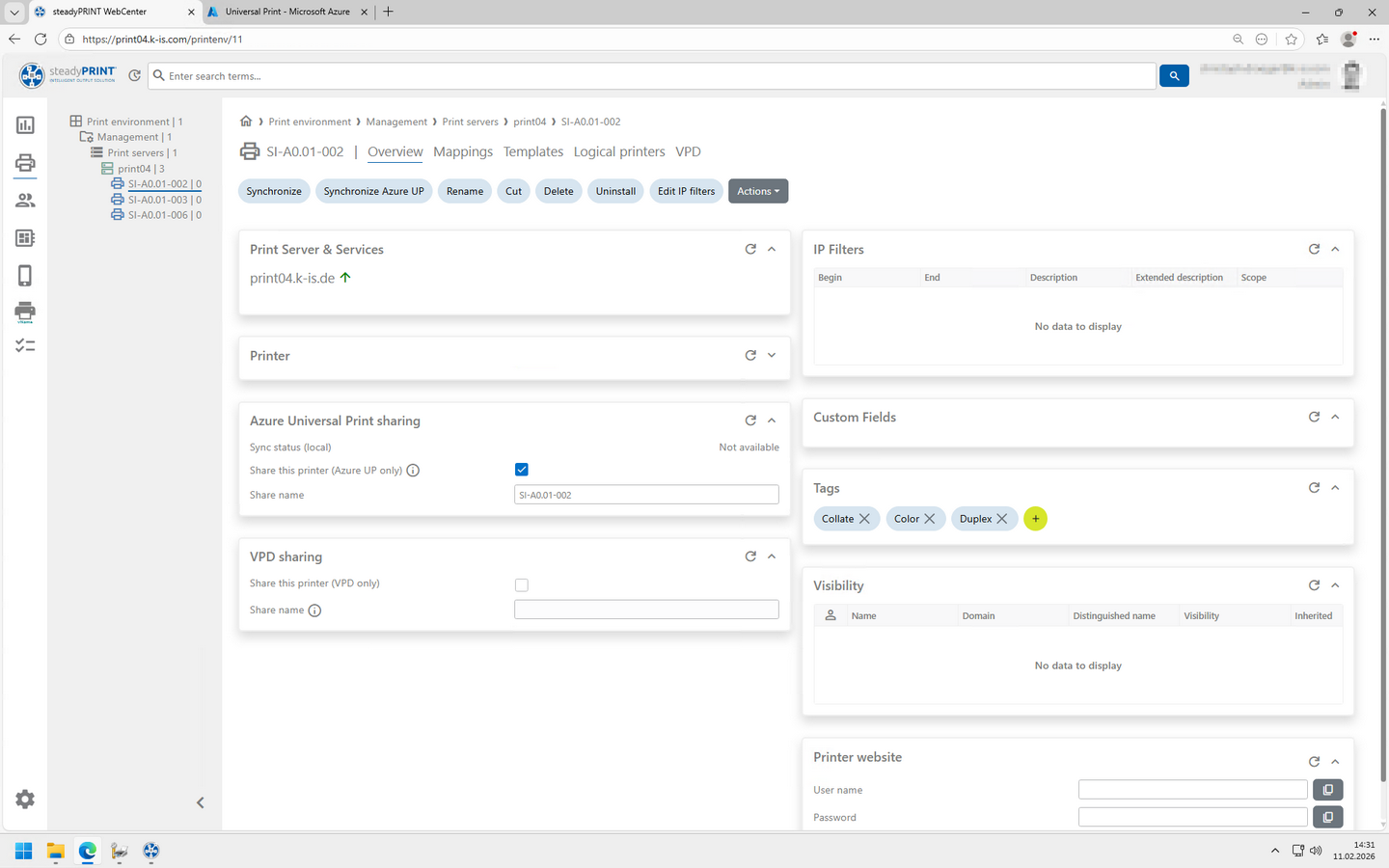
Die Freigabe nach Microsoft Universal Print geschieht über den jeweiligen Drucker im steadyPRINT WebCenter. Im Bereich Azure Universal Print sharing dazu das Häckchen bei Share this printer (Azure UP only) setzen und anschließend die Schaltfläche Synchronize Azure UP betätigen (s. Abbildung: steadyPRINT WebCenter - Drucker nach Azure synchronisieren). Für die Synchronisierung fragt steadyPRINT Sie nach einer Anmeldung für Azure und im weiteren Verlauf für Intune. Diese findet jeweils delegiert mit Hilfe von steadyPRINT Agent statt.
Abbildung 20: steadyPRINT WebCenter - Drucker nach Azure synchronisieren
Die Synchronisierung ist jedes Mal auszuführen, wenn Sie Änderungen am Drucker vornehmen, z.B. den Share name anpassen.
Bei diesem Vorgang werden die folgenden Operationen durchgeführt:
| • | Drucker mittels Print Connector in Azure Universal Print registrieren |
| • | Drucker-Freigabe in Azure erstellen/aktualisieren |
| • | Richtlinie in Intune für Sicherheitsgruppen anlegen/aktualisieren |
Hinweis |
Benutzeranmeldung beachten |
|
Der angemeldete und ausführende Admin-Benutzer im steadyPRINT WebCenter muss lokal mit dem selben Account arbeiten und diesen auch für die Authentifizierung nach Azure und Intune verwenden. |
Hinweis |
Status Synchronisierung |
|
Der angezeigte Status für die Synchronisierung der Konfiguration in Azure Universal Print kann sich vom tatsächlichen Status unterscheiden. Dieser basiert ausschließlich auf einen in der steadyPRINT Datenbank hinterlegten Status. Um den korrekten Status sicherzustellen, führen Sie sämtliche Aktionen ausschließlich direkt über das steadyPRINT WebCenter durch. |
Zuweisung von Benutzergruppen
Hinweis |
Zuweisungstyp Azure Universal Print aktivieren |
|
Für die Zuweisung von Entra ID-Gruppen auf Universal Print-Drucker ist zunächst der Zuweisungstyp Azure Universal Print unter Settings > Center > General settings > Available assignment types in the Center im steadyPRINT WebCenter zu aktivieren.
Denken Sie nach der Anpassung der Zuweisungsarten an das Speichern der Änderungen. |
Die Zuweisung von Entra ID-Gruppen geschieht im Anschluss analog zu der bekannten Vorgehensweise. Wählen Sie beim Hinzufügen allerdings Add Azure Universal Print aus (s. Abbildung: steadyPRINT WebCenter - Drucker zuweisen).
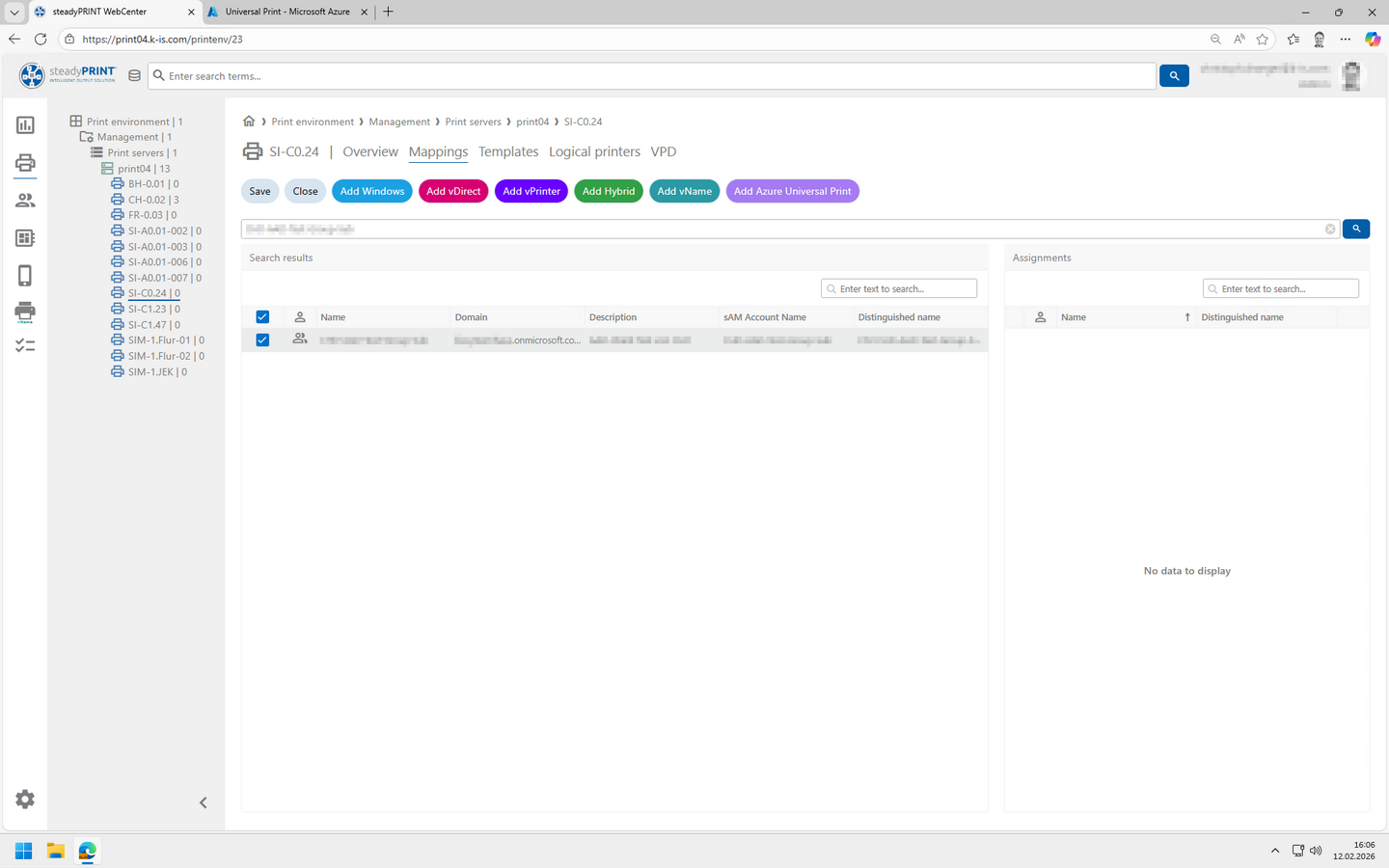 Abbildung 21: steadyPRINT WebCenter - Drucker zuweisen
Nach der Durchführung der Zuweisungen ist eine Synchronisierung nach Azure und Intune erforderlich. Das steadyPRINT WebCenter informiert Sie dazu auch entsprechend.
Die Umsetzung, also das Erstellen des Universal Print-Drucker erfolgt durch das Betriebssystem selbst, wird allerdings durch den steadyPRINT Agent angestoßen. Die Dauer der Umsetzung kann abhängig von Cache-Verhalten und Anbindung variieren. Beachten Sie, dass beispielsweise eingerichtete IP-Filter keinen Einfluss auf das Mapping besitzen, da dieses außerhalb von steadyPRINT durch Gruppenrichtlinien erfolgt.
Hinweis |
Begrenzung Anzahl Sicherheitsgruppen |
|
Sie können Azure-seitig max. 20 Sicherheitsgruppen zuweisen. |
Die erstellten Richtlinien zur Bereitstellung der Drucker können im Anschluss unter https://intune.microsoft.com > Devices > Manage devices > Configuration > Policies eingesehen werden. Sie tragen das folgende Format: steadyPRINT UPP [Druckername] ([GUID]).